
Installer MocTel Vox sur Windows
Windows et les antivirus se méfient des logiciels qu'ils voient encore peu souvent. Voici les messages que vous pourriez voir en installant MocTel Vox, et quoi faire.
Téléchargez toujours MocTel Vox depuis moctel.com/logiciel. Le fichier
s'appelle MocTelVox-0.1.78-win64-setup.exe.
« n'est pas fréquemment téléchargé » (Microsoft Edge)
Juste après le téléchargement, Edge garde le fichier en attente et affiche :
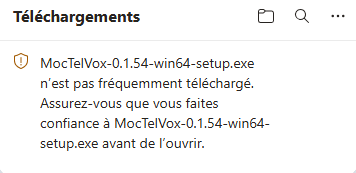
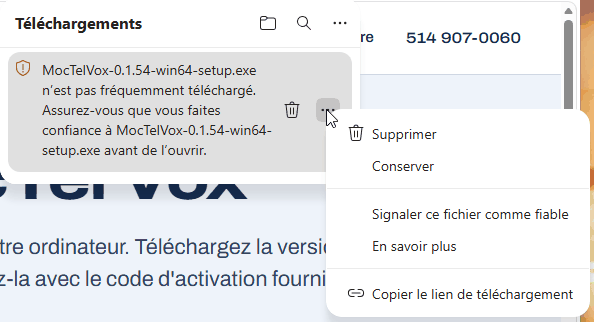
- Placez la souris sur le message, cliquez sur les trois points …, puis sur
Conserver.
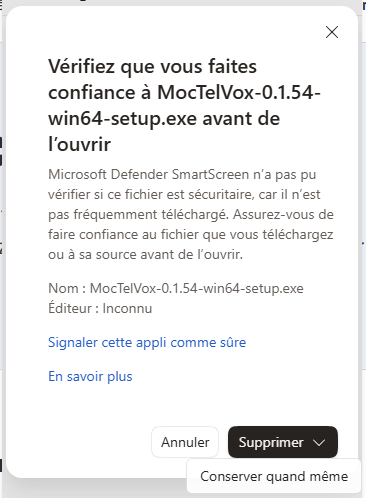
- Edge affiche « Vérifiez que vous faites confiance à … avant de l'ouvrir ». Cliquez sur
la flèche à côté de Supprimer, puis sur Conserver quand même.
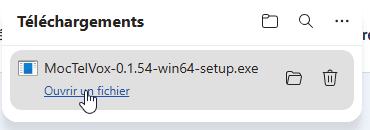
- Cliquez sur Ouvrir un fichier, puis sur Installer.
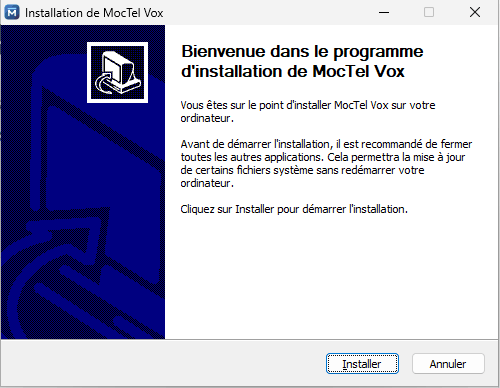
« Éditeur : Inconnu » veut seulement dire que le fichier n'est pas encore signé électroniquement. Le message vient de la nouveauté du fichier, pas d'un virus détecté.
« Windows a protégé votre ordinateur »
Ce message peut apparaître en ouvrant le fichier depuis le dossier Téléchargements ou avec un autre navigateur. Cliquez sur Informations complémentaires, puis sur Exécuter quand même.
« Windows ne parvient pas à accéder au périphérique, au chemin d'accès ou au fichier spécifié »
Le fichier a été bloqué ou retiré, presque toujours par l'antivirus, juste après le téléchargement.
- Avec l'antivirus de Windows (Sécurité Windows) : ouvrez Sécurité
Windows (menu Démarrer), puis Historique de protection. Ouvrez l'élément qui
nomme
MocTelVox, cliquez sur Actions, puis sur Restaurer ou Autoriser sur l'appareil.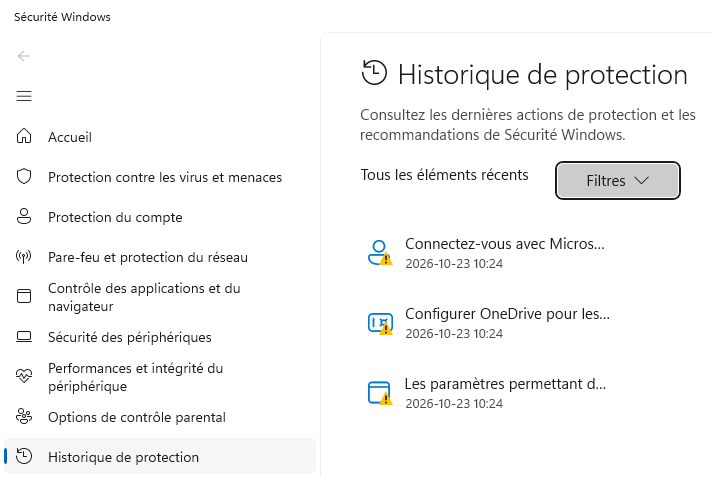
- Avec un autre antivirus (Norton, McAfee, Bitdefender, Avast, ESET…) : ouvrez-le,
cherchez la quarantaine ou l'historique, restaurez le fichier
MocTelVoxet ajoutez-le aux exceptions. - Téléchargez ensuite le fichier de nouveau et ouvrez-le.
Si le fichier est encore dans Téléchargements, faites un clic droit, Propriétés. Si une case Débloquer apparaît en bas, cochez-la, cliquez sur OK et ouvrez-le de nouveau.
« Contrôle intelligent des applications » a bloqué l'installation
Sur certains ordinateurs Windows 11 récents, le Contrôle intelligent des applications (Sécurité Windows, Contrôle des applications et du navigateur) bloque les logiciels qui ne sont pas encore signés, sans permettre d'exception. Ne le désactivez pas vous-même : appelez-nous, nous trouverons une solution avec vous.
Ordinateurs d'entreprise (pour le service informatique)
- MocTel Vox s'installe par utilisateur, sans droits d'administrateur, dans
%LOCALAPPDATA%\Programs\MocTel Vox(programmemtvox.exe). Les réglages sont dans%APPDATA%\mt-voxet%LOCALAPPDATA%\mt-vox. - Si AppLocker, WDAC ou une politique de restriction logicielle limite l'exécution à
C:\Program Files, autorisez ce dossier, ou l'installateur par son empreinte SHA-256 ci-dessous. - Installation silencieuse :
MocTelVox-0.1.78-win64-setup.exe /S. Lancé avec des droits d'administrateur, l'installateur ajoute aussi la règle du pare-feu Windows pourmtvox.exe. - Le logiciel se met à jour de lui-même, la nuit, sans droits d'administrateur. Si vos postes passent par un pare-feu ou un proxy qui filtre les adresses, appelez-nous : nous vous donnerons la liste des adresses à autoriser.
- Version 0.1.78, SHA-256 :
69013f2acf5f2317ccfd07d9d1d9109ae632616a75fef44f2aa6134e01af97a3(vérification :Get-FileHash MocTelVox-0.1.78-win64-setup.exedans PowerShell).
Toujours bloqué ? Appelez le support MocTel au 514 907-9990 : nous vous guidons.